 支持 macOS 15.0+ · Apple 芯片与 Intel
写作
把眼前所见,
写进一页。
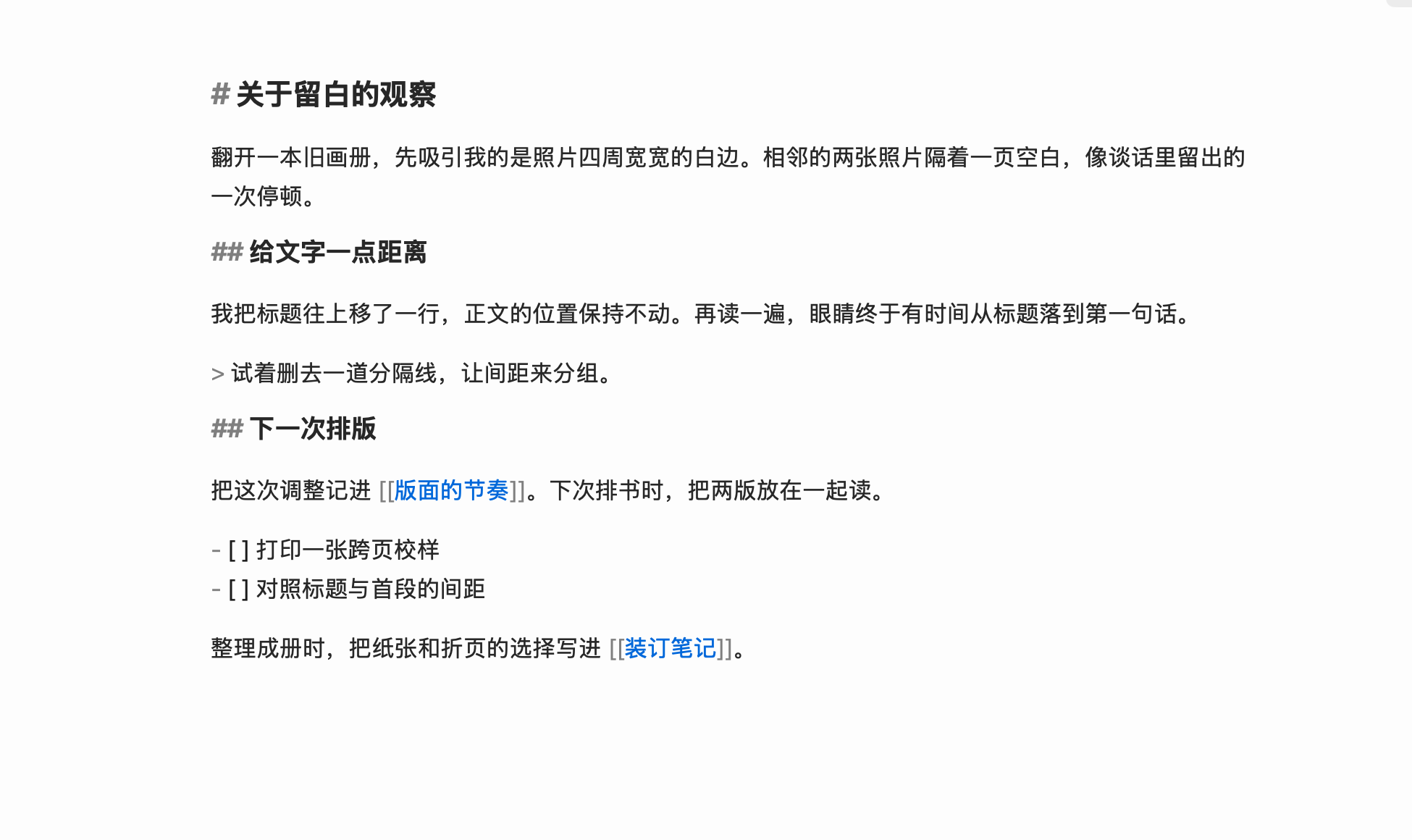
在「关于留白的观察」里另起一节,写下「给文字一点距离」,再记下移动标题后的变化。停笔片刻,页头从「未保存」变回「已保存」,这段话就存进了本地 Markdown 文件。
## 给文字一点距离
在行首输入两个井号和一个空格,再写标题。按回车,接着写正文。
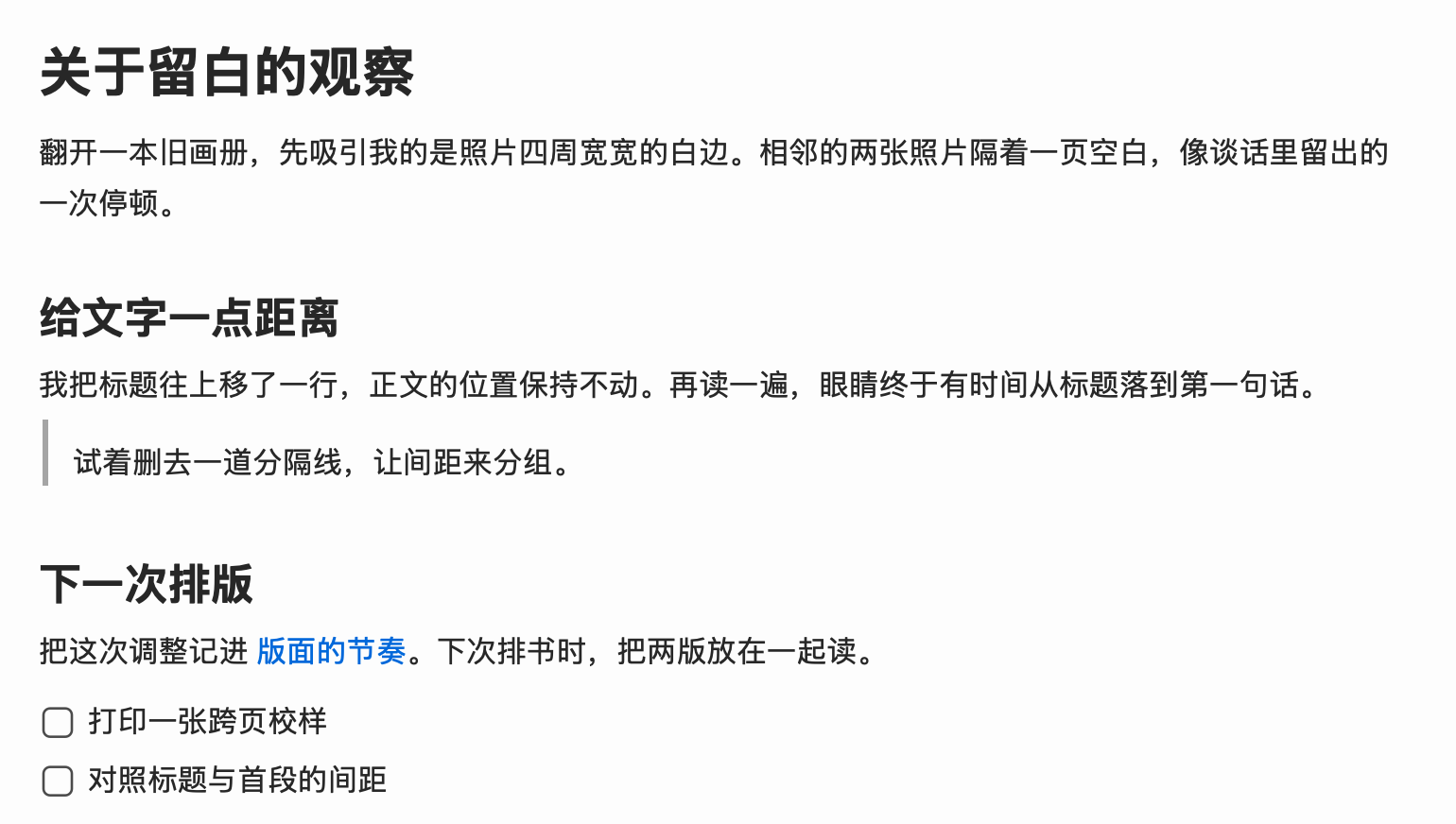
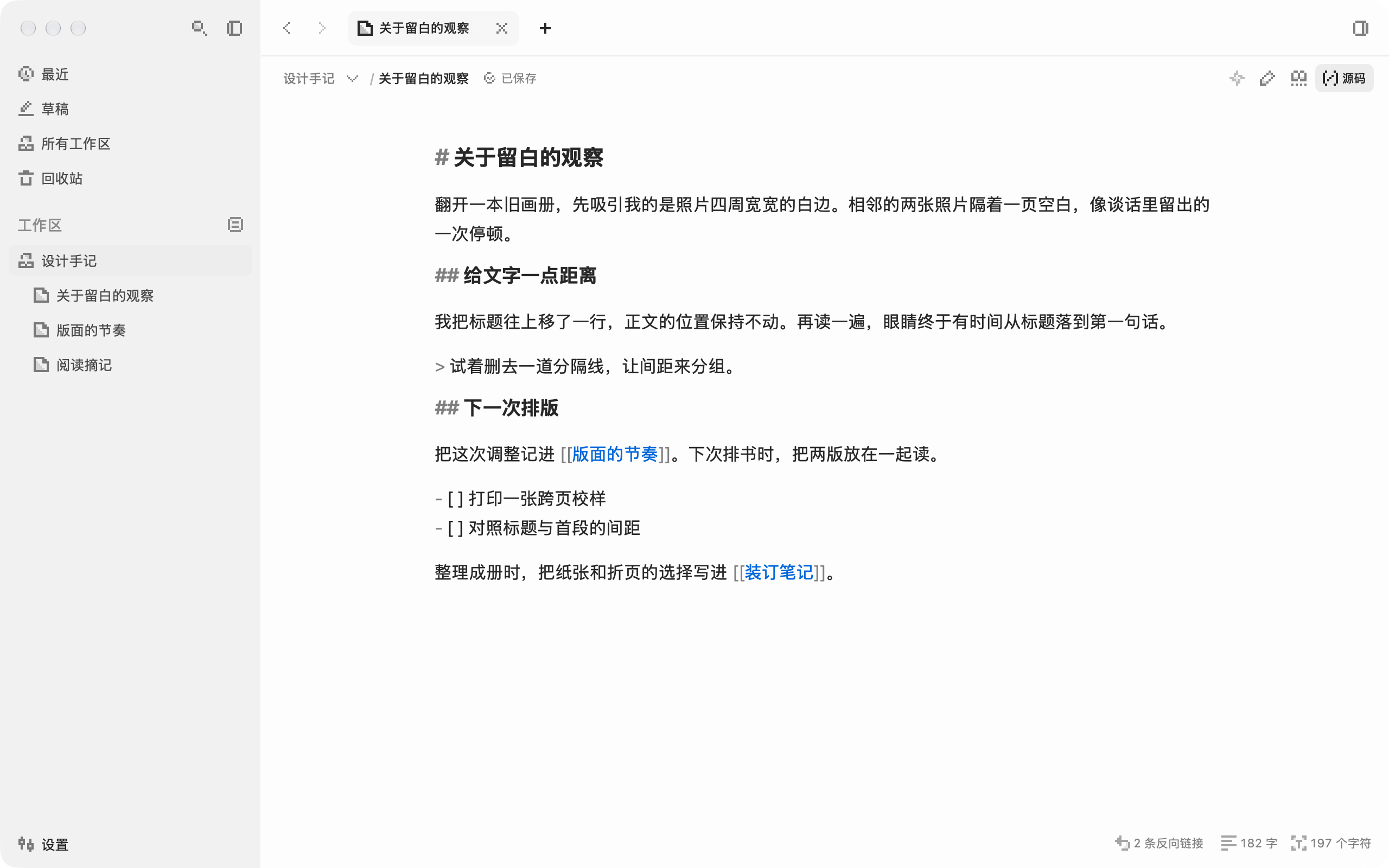
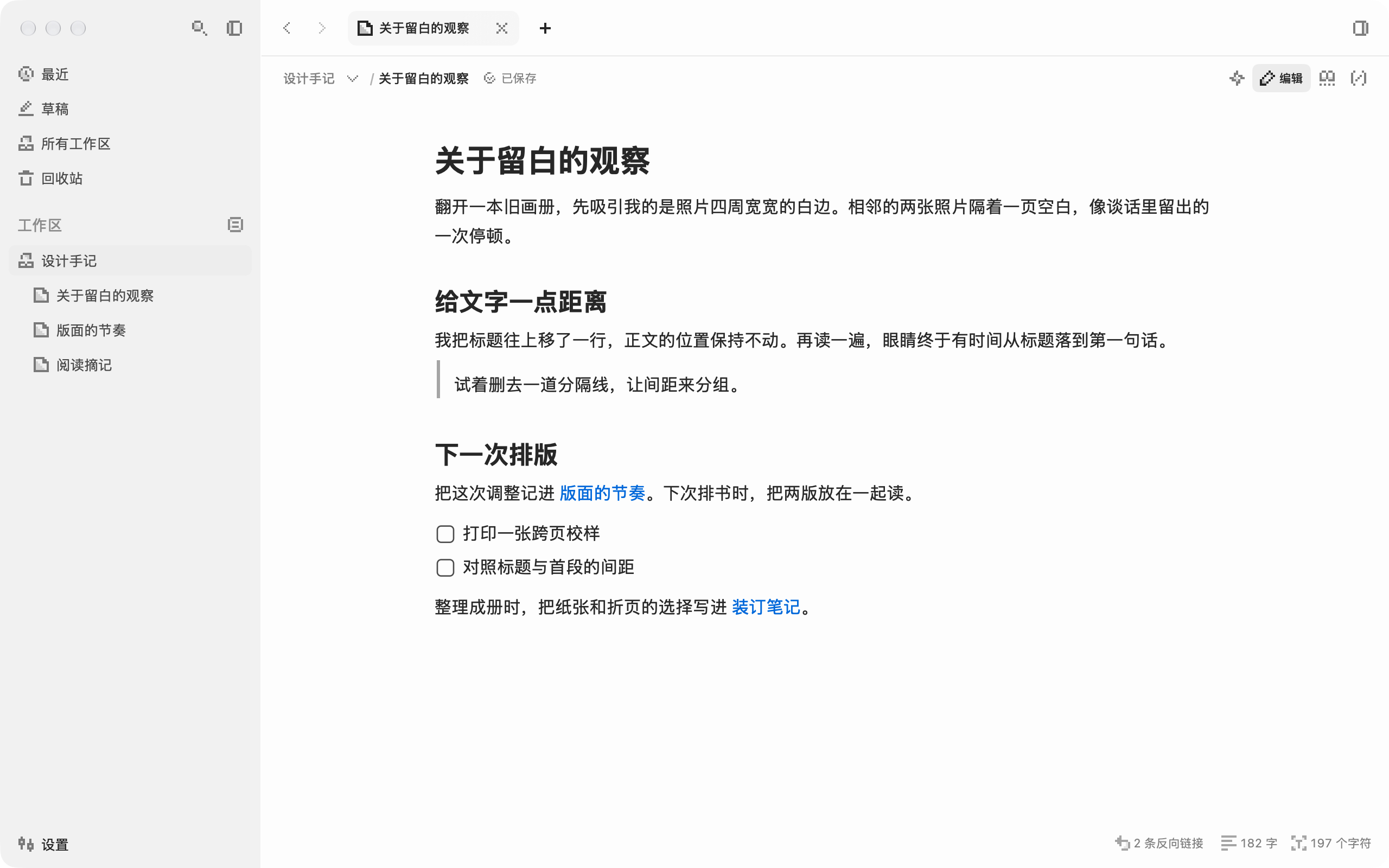
> 记下下次想试的那条排版调整。再按一次快捷键,刚写的句子就排成了引用。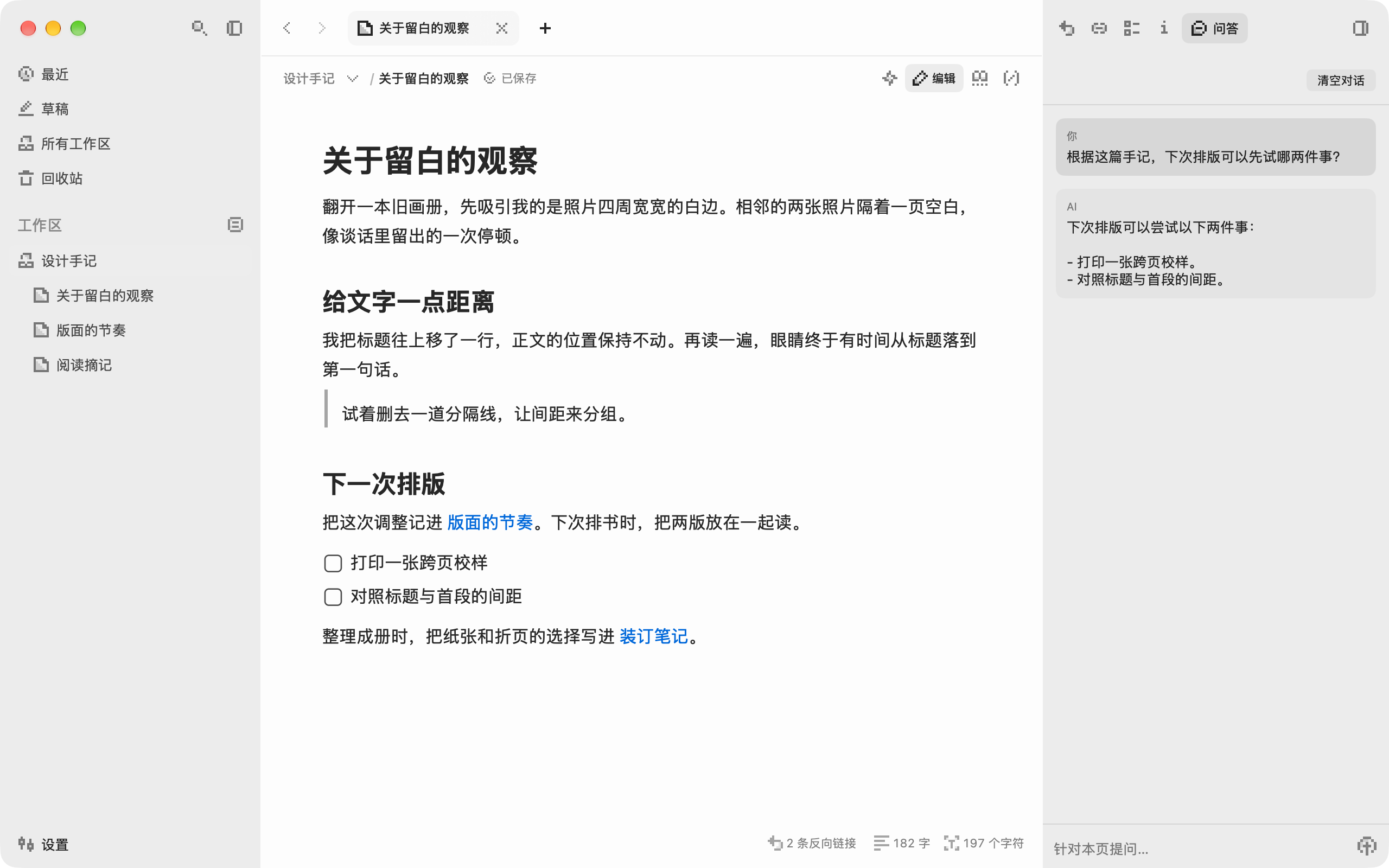
写作
在「关于留白的观察」里另起一节,写下「给文字一点距离」,再记下移动标题后的变化。停笔片刻,页头从「未保存」变回「已保存」,这段话就存进了本地 Markdown 文件。
## 给文字一点距离
在行首输入两个井号和一个空格,再写标题。按回车,接着写正文。
> 记下下次想试的那条排版调整。再按一次快捷键,刚写的句子就排成了引用。双链
在正文里输入 [[,再输入「版」,按回车选中「版面的节奏」。按住 ⌘ 点开链接,再点右侧「反向链接」里的「关于留白的观察」,就回到了刚才写下链接的原文。
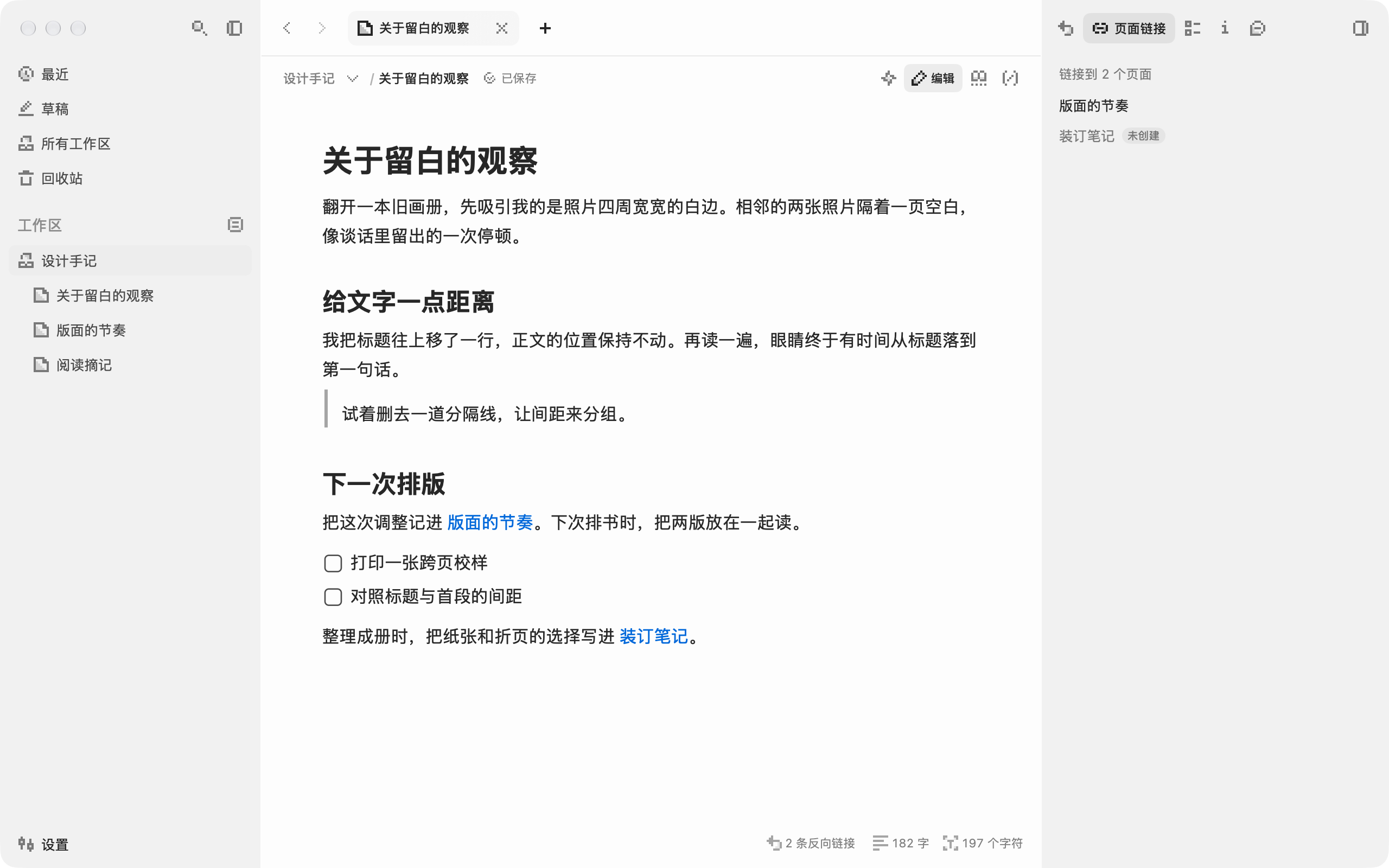
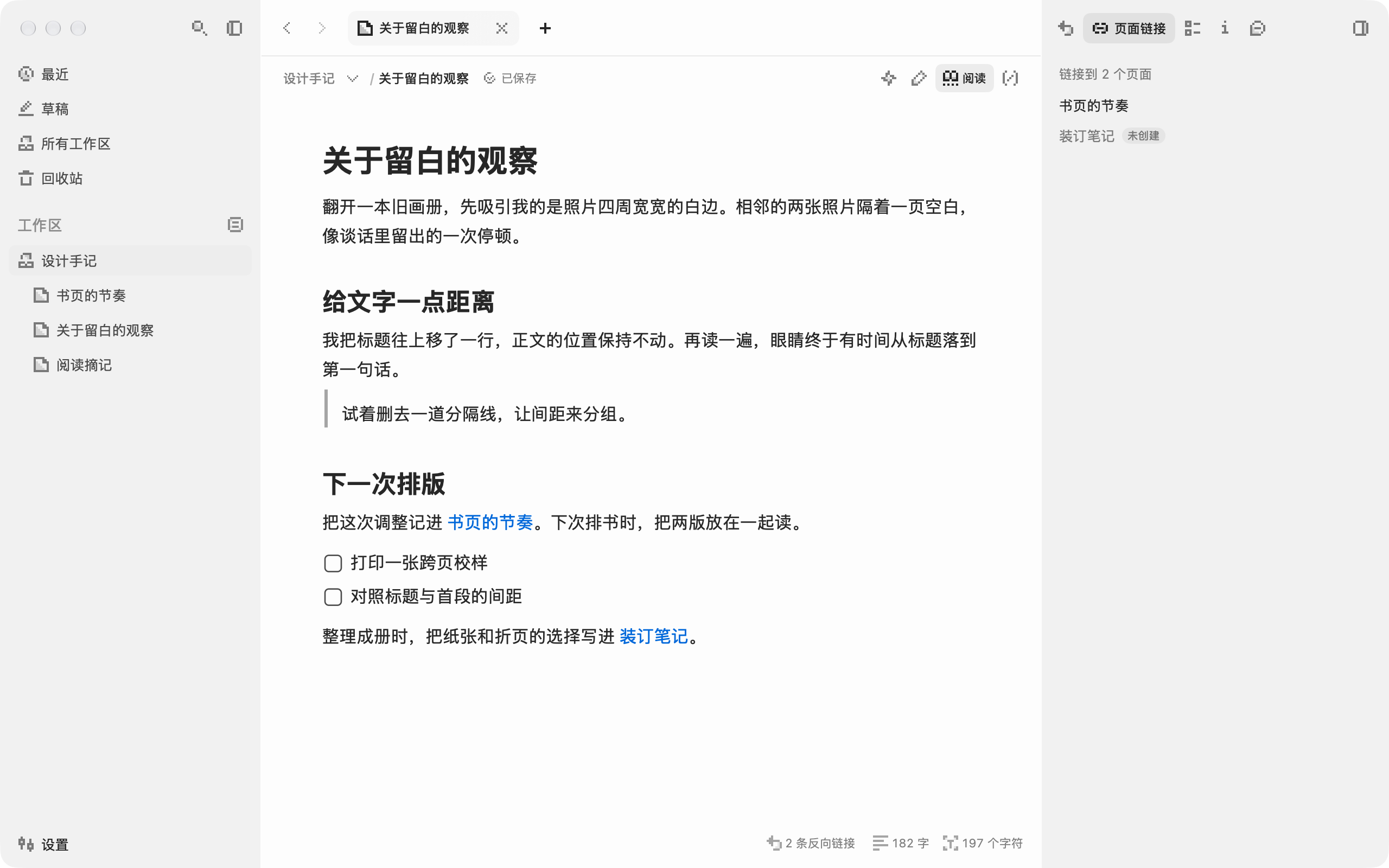
复制页面链接。在侧栏右键点一篇手记,选择「复制页面链接」,粘贴时就会带上双括号和页名。
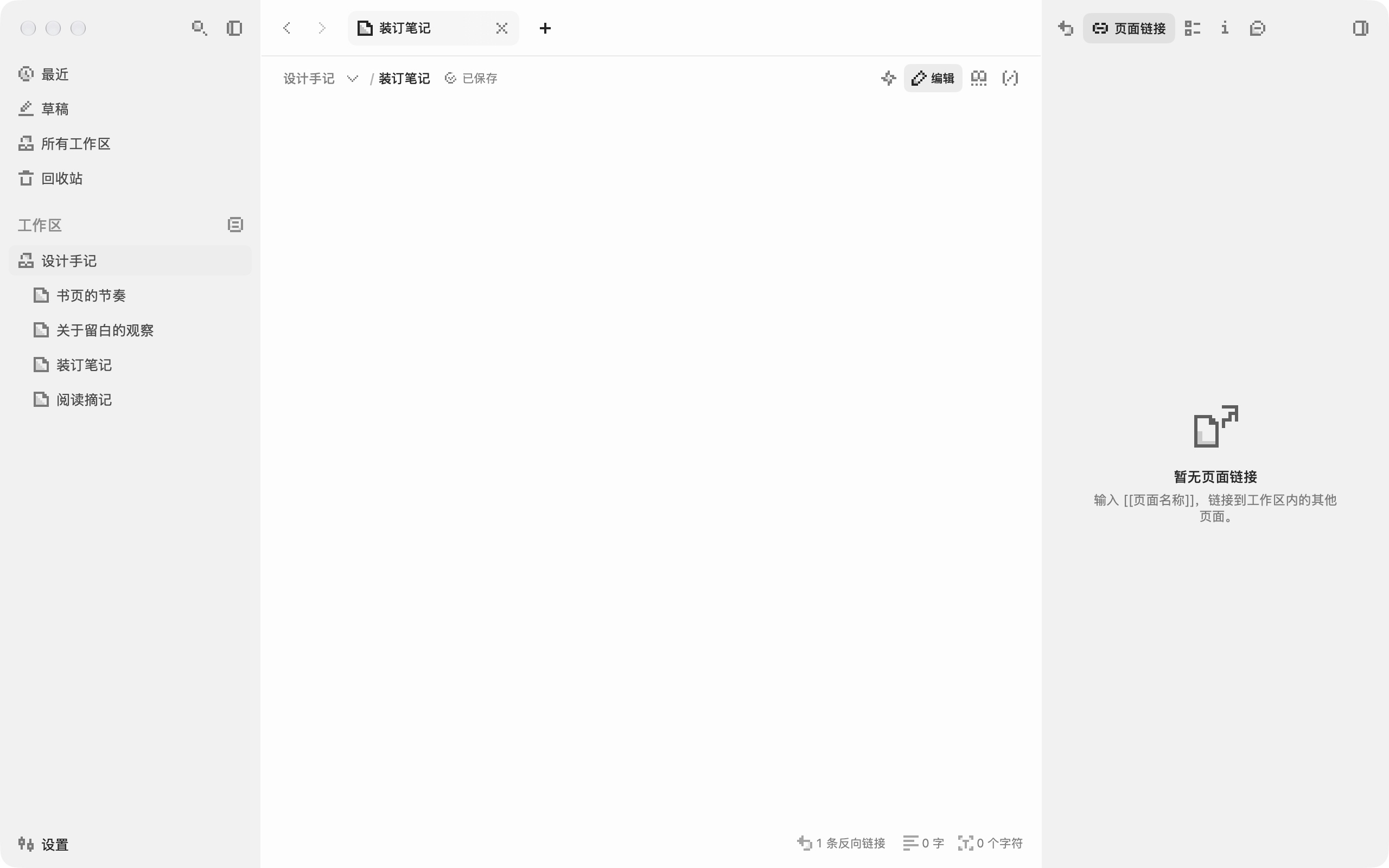
先写下一个页名。在「页面链接」里点开标着「未创建」的条目,就能在当前文件夹写一篇新笔记。
问答
在《关于留白的观察》旁边打开问答,输入「根据这篇手记,下次排版可以先试哪两件事?」。按下回车,回答逐步出现在同一个侧栏里。
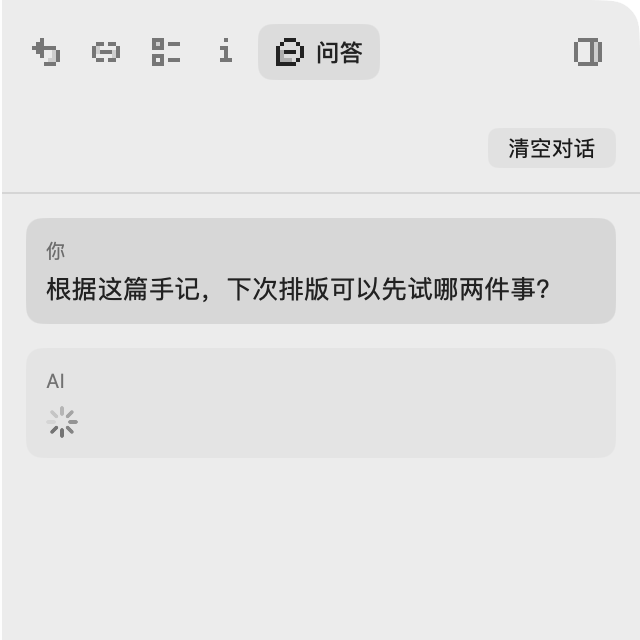
向当前笔记提问。问题发出后仍能看到左侧的手记,可以边读边核对。
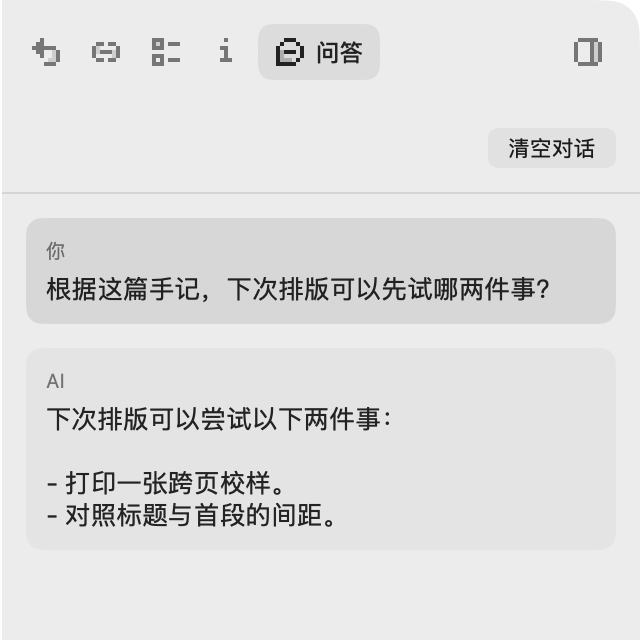
对照原文读回答。这次回答列出了手记里的两项待办:打印一张跨页校样,对照标题与首段的间距。
打开问答读到想细问的段落,在当前页面右侧栏切到「问答」。
回车发送输入想问的问题,按下回车,把问题连同本页正文一起送出。
复制一句回答选中回答里想留给下一篇手记的那句话,按 ⌘C 复制。
重新开始点击「清空对话」删除之前的问题和回答,在这一页问一个新问题。
在「设置 → 模型」点「添加厂商」,选择「月之暗面 · Kimi」并保存连接。打开厂商详情,从预设中选中 kimi-k2.6,添加后点「设为默认」。
回到模型设置,可以在「默认模型」一栏看到刚才的选择。API 密钥存入 macOS 钥匙串。
Axiom 是一款 Mac 上的本地 Markdown 写作工具。你可以在自己的文件夹里写笔记,用双向链接串起相关页面,也可以打开右侧栏,就眼前这篇文稿提问。
可以。把一个 Markdown 文件拖进 Axiom 就能开始编辑。也可以把整个文件夹添加为工作区,从侧栏浏览里面的笔记。
Axiom 会把修改自动写回当前的 Markdown 文件。页头显示「已保存」时,这次修改已经写入磁盘,用其他文本编辑器打开同一文件也能看到。
在正文里输入 [[,选中目标页后按回车。打开目标页,在右侧栏选择「反向链接」,就能看到哪些笔记引用了它,也能点回来源页。
在 Axiom 侧栏重命名页面时,工作区里指向它的页面链接会一起更新。再次点击文稿中的链接,就能打开改名后的笔记。
可以继续写作、阅读本地笔记和查看双向链接。使用云端模型进行本页问答时,需要连接网络。
Axiom 会把你的问题、当前页的 Markdown 正文和这页之前的对话一起交给所选模型。长文会按内容长度设置截取。使用云端模型时,这些内容会发送到对应的服务商。
Axiom 0.2.0 适用于 macOS 15.0 及以上系统。Apple 芯片和 Intel 芯片的 Mac 使用同一个安装包。
安装包已通过 Apple 公证。双击下载的 DMG,将 Axiom 拖到「应用程序」文件夹,再从那里打开。
写作。双链。问答。